
Приложение разработала компания ByteDance, владеющая «ТикТоком». В этой соцсети CapCut и набрал популярность благодаря мемным шаблонам, которые легко копировать у других пользователей и вставлять туда свой контент.
- Импортируем видео.
- Настраиваем проект:
⦿ Соотношение сторон 9:16
⦿ Разрешение: адаптировано (то же самое, что и в исходном видеоматериале)
⦿ Частота кадров: как в исходном видеоматериале. - Масштабируем исходные видео (которые по формату не совпадают с проектом).

- Импортируем фоновую музыку и размечаем биты.
- Подрезаем исходные видео (Trimming):
⦿ Нажмите на видеоклип на шкале времени, чтобы выделить его (появится белая рамка).
⦿ Нажмите и удерживайте белый край (начало или конец) клипа.
⦿ Перетащите край влево или вправо, чтобы укоротить или удлинить видео до совпадения с битом (при этом появится синяя вертикальная полоска).


- Русский язык.
- Прокси (в основных настройках).
- Прокси (в настройках проекта).
- Частоту кадров (соответствующую исходнику).
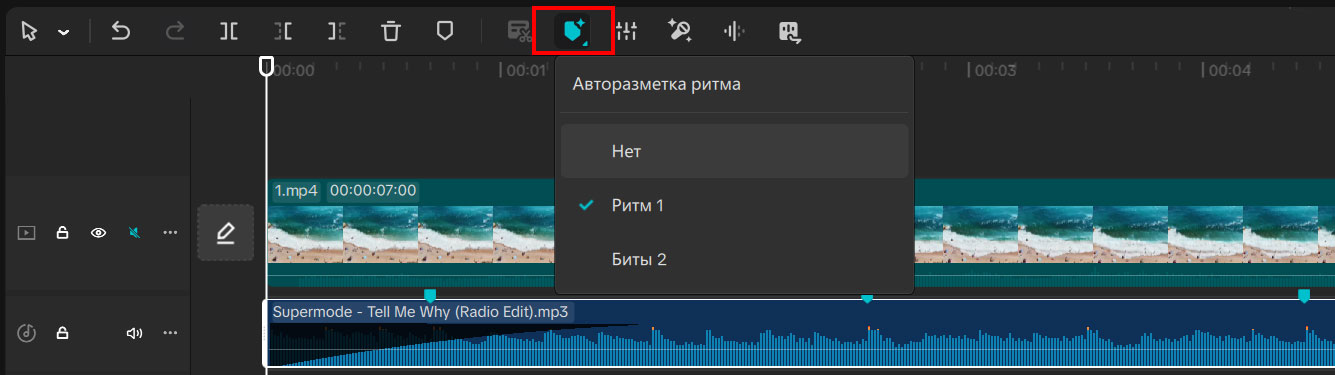
Очень удобно, что когда граница подрезаемого клипа совпадает с битом - возникает синяя вертикальная полоска.

Шаблоны в CapCut - это готовые ролики с эффектами, текстом и прочей лабудой. Но они со своими медиаданными (фото и роликами).
- Пользоваться несложно:
- Выбираете шаблон.
- Перемещаете его на таймлинию.
- Нажимаете на него и вверх вылазят его медиаданные (иногда вылазят сами).
- Заменяете медиаданные на свои (фото и ролики) нажимая на каждый и показывая на что поменять.
- При необходимости меняете надписи (для этого на самом ролике нажимайте на надпись и справа получите возможность изменить содержание надписи и размер шрифта).
Понравившиеся шаблоны можно занести в избранное.
- Это скорее не Шаблоны, а Проекты (которые на первом экране):
- Делаем Экспорт видео, при этом на первом экране создается Проект.
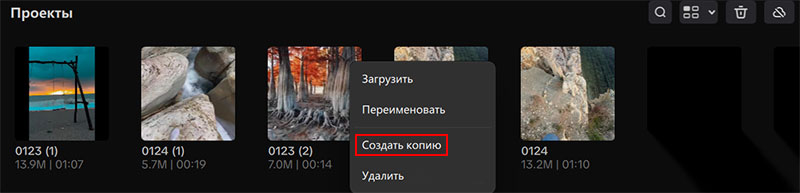
- Кликаем правой кнопкой по нашему проекту и делаем копию.

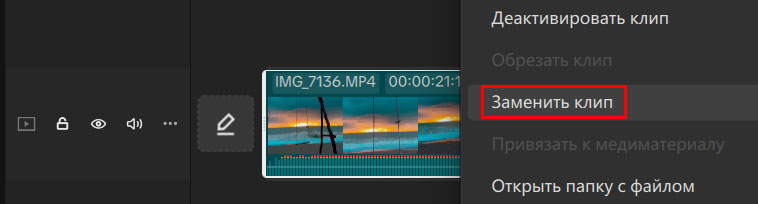
- Просто нажмите «Заменить» на тех фрагментах видео/аудио, которые вы хотите обновить для новой публикации.


- Видео:
- Научись монтажу за 30 минут
- Превращаем CapCut в НОРМАЛЬНЫЙ видеоредактор (создание пресетов)
- Все видео от Андрея Чеко
10 ЛУЧШИХ CapCut ФИШЕК чтобы стать ПРОФИ в Монтаже
Стань ПРОФИ в МОНТАЖЕ! 10 Лучших CapCut ФИШЕК 2025
CAPCUT против MOVAVI | ЛУЧШАЯ МОНТАЖКА 2025?
ЭТО нужно знать про CAPCUT, сравнение КАПКУТ и Мовави видеоредактор, видеомонтаж обучение с нуля
Ушел в CAPCUT из RESOLVE | MAGIC MASK и сложный цветокор
Урок по CapCut для начинающих – Полное руководство по видеомонтажу
10 ЛУЧШИХ CapCut ФИШЕК чтобы стать ПРОФИ в Монтаже
